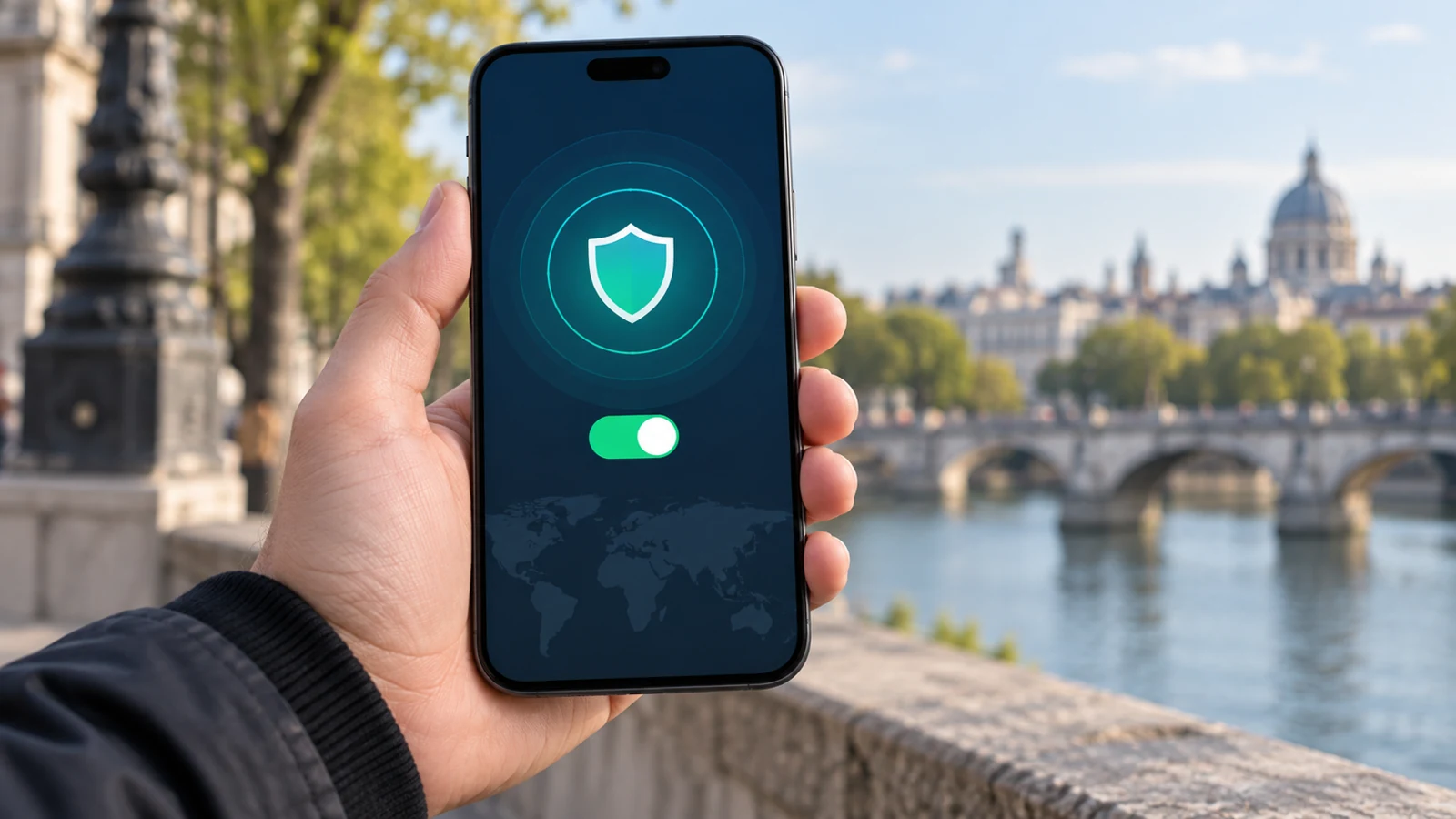
很多人在使用VPN访问跨区域服务时,经常遇到明明已经切换了节点,本地应用还是弹出不符合节点区域的内容,甚至部分合规平台提示位置异常,这类问题大多和设备定位权限的冲突有关,本文整理的VPN与定位权限日常检查方法,覆盖手机、电脑多场景的可落地操作,不需要复杂的技术工具就能快速排查问题。
基础前提:先理清VPN和定位权限的底层逻辑
很多用户误以为开启VPN之后设备定位会自动同步节点位置,实际上普通的定位逻辑分两类,一类是通过GPS、北斗等卫星硬件直接获取的物理位置,另一类是通过IP地址、周边WiFi基站信息匹配的网络位置。
VPN的作用只是替换设备对外显示的公网IP地址,完全不会主动干预系统底层的硬件定位模块,如果系统或者对应应用拿到了硬件定位权限,就算VPN节点切换到其他区域,应用还是能读取到你实际的物理位置信息,这也是很多跨区域服务使用时提示位置不符的核心诱因。

普通用户无需复杂工具,即可快速完成VPN与定位权限的日常排查操作
移动端通用的VPN与定位权限检查步骤
先确认VPN处于正常连接状态,不要直接跳去改定位权限,先打开系统自带的网络状态页面,确认当前VPN通道已经成功激活,没有出现后台断连的情况,避免后续排查把网络故障和定位权限问题混为一谈。
进入手机系统的应用权限管理页,找到你当前正在使用的VPN客户端,白鲸VPN配置恢复方法查看它的定位权限配置,正常来说VPN客户端本身不需要授予任何定位权限,多余的定位授权反而可能让客户端上报本地位置信息,和节点IP的区域信息产生冲突。
接下来找到你需要通过VPN访问的目标应用,把它的定位权限直接设置为“禁止”,不要选择“使用期间允许”,很多用户习惯给所有应用开默认定位权限,就算VPN已经切换了节点,应用还是会优先读取系统返回的物理位置,绕过VPN的IP定位逻辑。
完成权限调整之后,先杀掉目标应用的后台进程,重新打开应用再做验证,不要直接在应用前台刷新,部分应用的定位信息会在后台缓存一段时间,不重启进程的话旧的定位数据不会更新。
Windows桌面端的定位权限专项检查方法
桌面端很多用户容易忽略系统自带的定位服务开关,先进入Windows的隐私和安全性设置页,找到定位服务的总开关,如果不需要用到系统定位相关的功能,直接把总开关关闭,从根源上阻止所有应用调用硬件或者基站定位的通道。
打开你常用的浏览器设置,找到网站权限分类下的定位选项,白鲸把默认权限设置为“不允许网站请求访问你的位置”,很多网页端的服务不需要你安装客户端,会直接通过浏览器申请定位权限,就算VPN连接正常,网页拿到定位权限之后也会直接返回你本地的实际位置。
检查完配置之后,可以打开支持显示IP归属的普通网页,先确认当前公网IP的区域和你选择的VPN节点区域匹配,再打开目标网页测试定位是否符合预期,如果此时还是提示位置异常,白鲸大概率是浏览器之前缓存了定位授权记录,清除对应网站的站点数据之后就能恢复正常。
常见的检查操作误区规避
不少用户遇到定位不符的问题时,第一反应是去下载第三方虚拟定位工具修改系统位置,这类操作完全没有必要,反而会让系统定位逻辑变得混乱,甚至触发部分合规平台的风险校验机制,只要把不需要的定位权限全部关闭,仅通过VPN的IP定位就可以满足绝大多数跨区域服务的使用需求。
还有部分用户误以为只要开启VPN,就算给应用开定位权限也不会泄露本地位置,这个认知是错误的,硬件定位获取的经纬度信息不会经过VPN通道传输,只要应用拿到定位权限,完全可以绕过VPN直接上传你的实际物理位置,不存在加密保护的可能。
日常使用VPN的过程中,养成定期抽查定位权限配置的习惯,不需要用到定位功能的应用一律默认禁止权限申请,既能减少定位冲突带来的使用故障,也能守住自己的位置隐私边界,避免不必要的信息泄露风险。